
Skoraj vsak je že bil v tem položaju. Prijaviti se morate na napravi, ki je ne uporabljate vsak dan, gesla pa se ne spomnite — ker ga v resnici nikoli niste znali. Shranil ga je brskalnik.
Vprašanje »kje so moja shranjena gesla« se zdi preprosto, a ima eno neprijetno lastnost: odgovor ni en sam. Isti človek ima lahko del gesel v Chromu, del na iPhonu, del v ločenem upravitelju in nekaj računov, ki gesla sploh nimajo.
V tem članku gremo skozi vsa ta mesta po vrsti. Poti sem pred pisanjem preveril v uradni Googlovi in Applovi dokumentaciji, ker se prav ta imena menijev pogosto spremenijo in so v starejših navodilih največkrat napačna.
1. Zakaj gesel ni na enem mestu
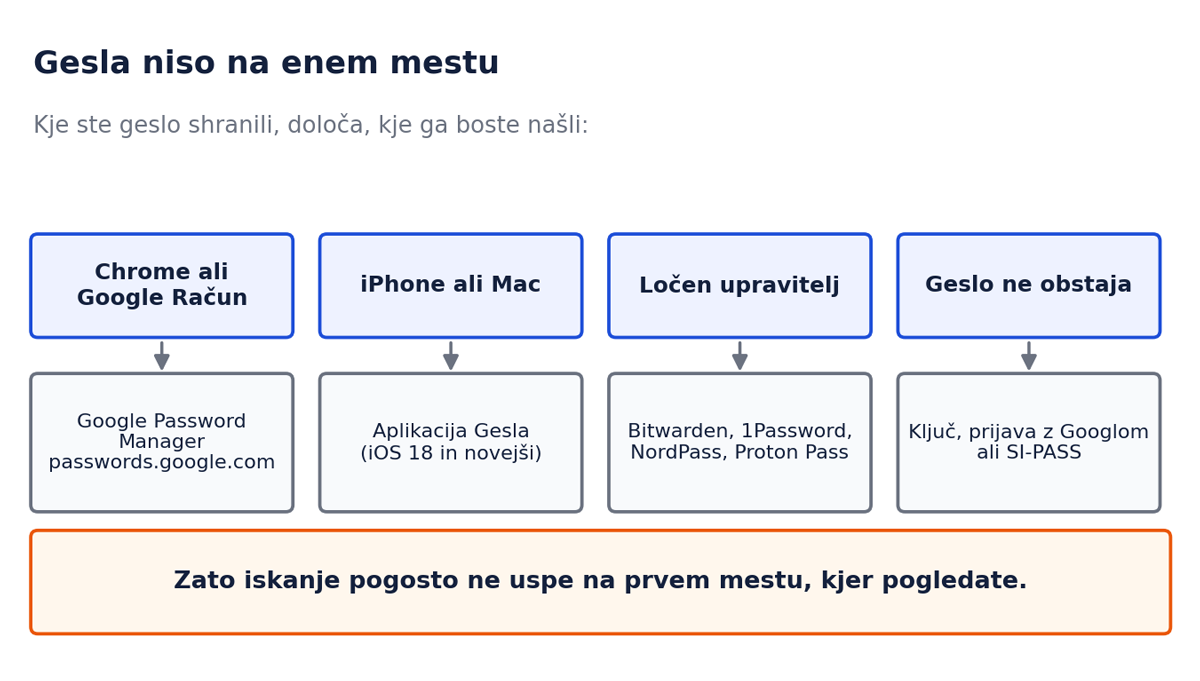
Nekoč je bilo preprosto: geslo je bilo v brskalniku ali pa nikjer. Danes obstajajo vsaj štiri ločena skladišča, ki se med seboj ne vidijo.
Gesla niso na enem mestu
| Kje ste geslo shranili | Kje ga boste našli |
| V Chromu na katerikoli napravi | Google Password Manager |
| V Safariju ali aplikaciji na iPhonu | Aplikacija Gesla oziroma iCloud Keychain |
| V ločenem upravitelju | V tisti aplikaciji |
| Nikjer — račun gesla nima | Nikjer, in to je pravilno |
Zaradi tega se najpogostejša napaka zgodi že na začetku: človek pogleda na eno mesto, gesla tam ni, in sklene, da je izgubljeno. V resnici je samo drugje.
Če vas zanima tudi, kako gesla sploh ustvariti in kje jih je pametno hraniti, sem to razdelal v vodniku o varnih geslih. Ta članek se ukvarja samo s tem, kako do njih pridete.
2. Gesla v Chromu na računalniku
A. Najhitrejša pot
Chrome je gesla nekaj let selil med menuji, zato marsikatera navodila na spletu več ne držijo. Trenutna pot je:
- Odprite Chrome in kliknite tri pike zgoraj desno.
- Izberite Gesla in samodejno izpolnjevanje.
- Kliknite Google Password Manager.
- Poiščite spletno stran in kliknite ikono očesa ob geslu.
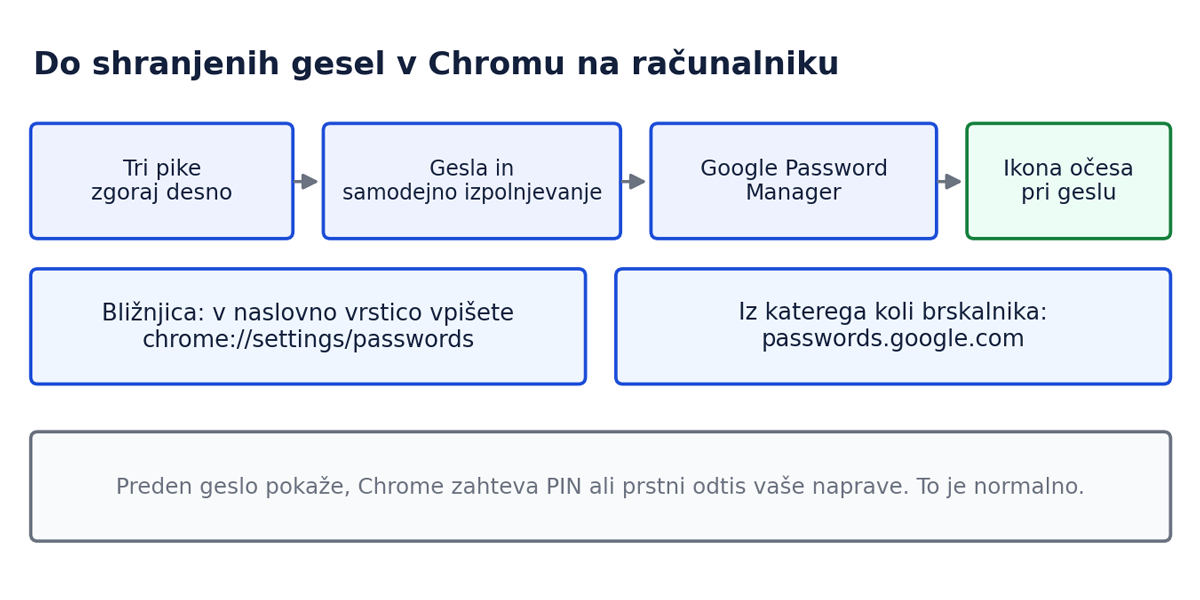
Obstajata dve hitrejši bližnjici, ki se ju splača zapomniti:
- V naslovno vrstico vpišete chrome://settings/passwords in pritisnete Enter.
- Iz kateregakoli brskalnika odprete passwords.google.com.
Preden Chrome geslo pokaže, bo zahteval PIN, geslo ali prstni odtis vaše naprave. To ni napaka in tega koraka ni mogoče izklopiti — je zaščita za primer, da vam nekdo sede za odklenjen računalnik.
B. »V napravi« in »v Google Računu« nista isto
To je razlika, ki povzroči največ zmede, in je vredna minute pozornosti.
Če ste v Chrome prijavljeni s svojim Google Računom, se gesla shranjujejo v ta račun. Vidna so na vseh napravah, kjer ste prijavljeni, in preživijo zamenjavo računalnika.
Če v Chrome niste prijavljeni, se gesla shranijo samo lokalno na tisti računalnik. Na drugi napravi jih ne bo, in če se računalnik pokvari, gredo z njim.
Zato se včasih zgodi, da geslo na službenem računalniku je, doma pa ga ni. Ni izginilo — nikoli ni bilo v računu.
Gesla, shranjena lokalno, lahko pozneje uvozite v svoj Google Račun, ne da bi jih ročno prepisovali.
C. Kje so gesla fizično na disku
Na Windows Chrome gesla hrani v datoteki Login Data, ki je na tej poti:
C:\Users\[uporabniško ime]\AppData\Local\Google\Chrome\User Data\Default\Login Data
Gre za bazo SQLite, ki je šifrirana z Windowsovim vmesnikom DPAPI. Ključ za dešifriranje je v ločeni datoteki Local State v nadrejeni mapi.
Zakaj to sploh omenjam? Zaradi dveh praktičnih posledic:
- Kopiranje te datoteke na drug računalnik nima smisla. Brez izvirnega uporabniškega računa Windows je vsebina neuporabna.
- Gesla so vezana na vaš Windows račun, ne na datoteko. Kdor se prijavi kot vi, jih vidi.
Če potrebujete prenos gesel, uporabite izvoz, opisan v šestem poglavju, ne kopiranja datotek.
3. Gesla na Androidu
Na Androidu sta prav tako dve ločeni mesti in razlika je enaka kot na računalniku.
Moja gesla Google: kje jih vidite vsa naenkrat
Najhitrejša pot do vseh vaših gesel ni v telefonu, ampak na spletu. Odprite passwords.google.com — tam so zbrana vsa gesla, shranjena v vašem Google Računu, ne glede na to, ali ste jih shranili na telefonu, prenosniku ali tablici.
Google to imenuje Googlov upravitelj gesel. Do istih gesel pridete tudi prek telefona: Nastavitve → Upravitelj gesel. Za prikaz posameznega gesla boste morali potrditi identiteto s PIN-om, prstnim odtisom ali prepoznavo obraza.
Ko geslo enkrat prikažete in ga kopirate, obstaja še eno mesto, kjer lahko nenamerno pristane: odložišče telefona. Na Samsungu kopirana vsebina ostane shranjena v čitljivi obliki brez samodejnega brisanja po času — kaj to pomeni v praksi, je razloženo v članku kje je odložišče v telefonu.
Pomembno: če imate na telefonu več Google Računov, aplikacije ob shranjevanju vprašajo, v kateri račun naj geslo shranijo. Zato se lahko zgodi, da geslo obstaja — le v drugem računu, kot ga trenutno gledate.
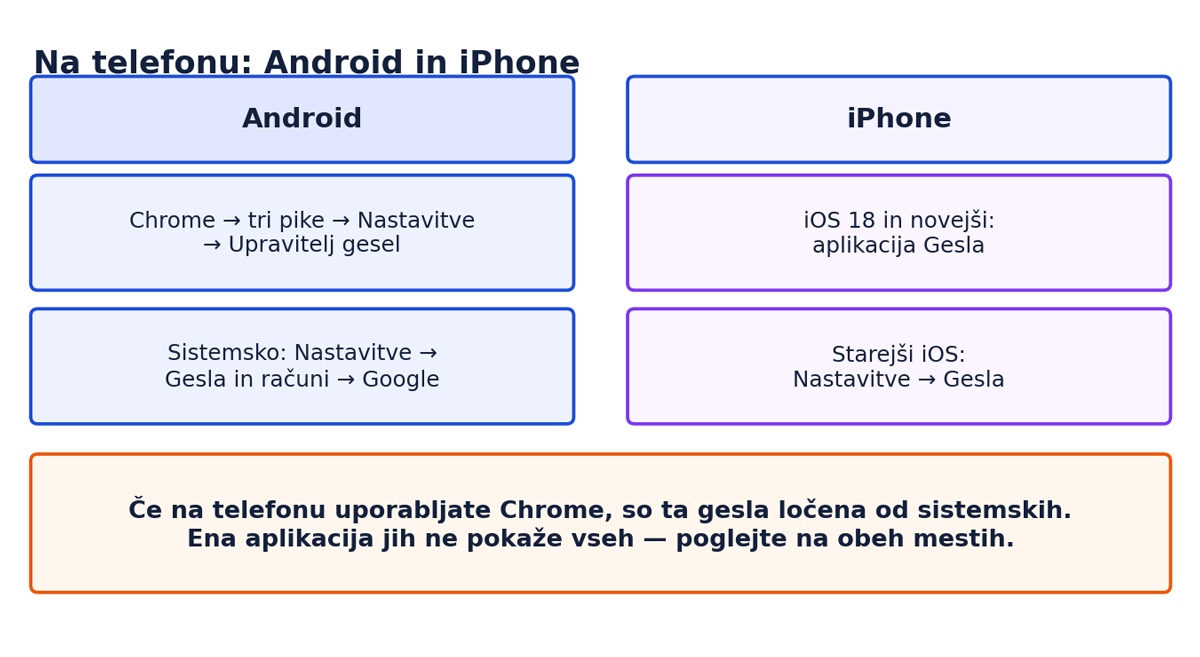
A. Gesla, shranjena v Chromu
- Odprite Chrome.
- Tapnite tri pike zgoraj desno.
- Nastavitve → Upravitelj gesel.
- Izberite račun in potrdite z odklepom telefona.
B. Sistemska gesla
Android ima Google Password Manager vgrajen tudi zunaj Chroma, za prijavo v aplikacije. Najdete ga v Nastavitvah telefona, običajno pod Gesla in računi, kjer mora biti kot storitev za samodejno izpolnjevanje izbran Google.
Če ta storitev ni nastavljena na Google, se gesla iz aplikacij ne bodo shranjevala tja — in prav to je najpogostejši razlog, da geslo, ki ga aplikacija očitno pozna, na seznamu ne obstaja.
C. Gesla za Wi-Fi
Ta so posebej. Ne najdete jih v upravitelju gesel, ampak v Nastavitve → Wi-Fi, kjer pri shranjenem omrežju izberete možnost za deljenje. Novejši Androidi geslo prikažejo skupaj s kodo QR, prek katere lahko omrežje deliš z drugim telefonom.
Samsung: gesla so lahko na dveh mestih
Na telefonih Samsung Galaxy obstaja poleg Googlovega upravitelja še Samsung Pass — Samsungova lastna shramba za prijavne podatke, vezana na Samsung Račun in ne na Google Račun.
To pomeni, da imate lahko gesla na dveh ločenih mestih hkrati. Če gesla v Googlovem upravitelju ni, poglejte še v Nastavitve → Varnost in zasebnost → Samsung Pass. Odklene se s prstnim odtisom ali prepoznavo obraza.
Samsung Pass poleg gesel hrani tudi ključe za dostop (passkeys), ki so shranjeni izključno na sami napravi v šifriranem pomnilniku — torej se ne sinhronizirajo v oblak kot navadna gesla. Funkcija deluje na One UI 6 ali novejšem.
Praktična posledica ob menjavi telefona: gesla iz Googlovega računa se prenesejo sama, ključi iz Samsung Passa pa ne — te boste na novi napravi ustvarili znova.
4. Gesla na iPhonu
Pri Applu se je pred kratkim spremenilo največ, zato so stara navodila tu najbolj zavajajoča.
A. Aplikacija Gesla
Z iOS 18 je Apple gesla preselil iz nastavitev v samostojno aplikacijo Gesla. Na novejših iPhonih je to zdaj glavno mesto.
- Odprite aplikacijo Gesla.
- Odklenite jo s Face ID, Touch ID ali kodo.
- Poiščite stran ali aplikacijo in tapnite vnos.
V njej so na enem mestu gesla za spletne strani in aplikacije, ključi, gesla za Wi-Fi, potrditvene kode in varnostna opozorila.
B. Starejši iPhoni
Če aplikacije Gesla nimate, telefon teče na starejši različici sistema. Tam je pot:
Nastavitve → Gesla → odklep s Face ID, Touch ID ali kodo.
Zanimivo je, da Nastavitve → Gesla delujejo tudi na novejših iPhonih — samo preusmerijo vas v isto aplikacijo. Če torej ne veste, katero različico imate, je ta pot varnejša izbira.
C. Gesla in iCloud Keychain nista isto
Ti dve imeni se pogosto zamenjujeta, razlika pa je preprosta:
- Gesla je aplikacija, ki jo odprete.
- iCloud Keychain je sistem, ki gesla sinhronizira med vašimi Applovimi napravami.
Če je iCloud Keychain izklopljen, ostanejo gesla samo na eni napravi. Zato se zgodi, da dva iPhona, prijavljena v isti Applov račun, ne pokažeta enakega seznama.
D. Če na iPhonu uporabljate Chrome
Potem imate na telefonu dva ločena seznama, ki se ne vidita. Gesla, shranjena v Chromu, so v Googlovem upravitelju, ne v Applovi aplikaciji Gesla.
Do njih pridete tako, da v Chromu tapnete ikono ključa, ali prek Nastavitve → Gesla znotraj Chroma.
To je najpogostejši razlog, zakaj uporabnik iPhona geslo »izgubi«: pogleda v Applovo aplikacijo, geslo pa je ves čas v Chromu.
5. Ko gesla ni nikjer — in to ni napaka
Včasih iskanje ne uspe, ker geslo preprosto ne obstaja. To je čedalje pogostejše in ni znak, da ste kaj izgubili.
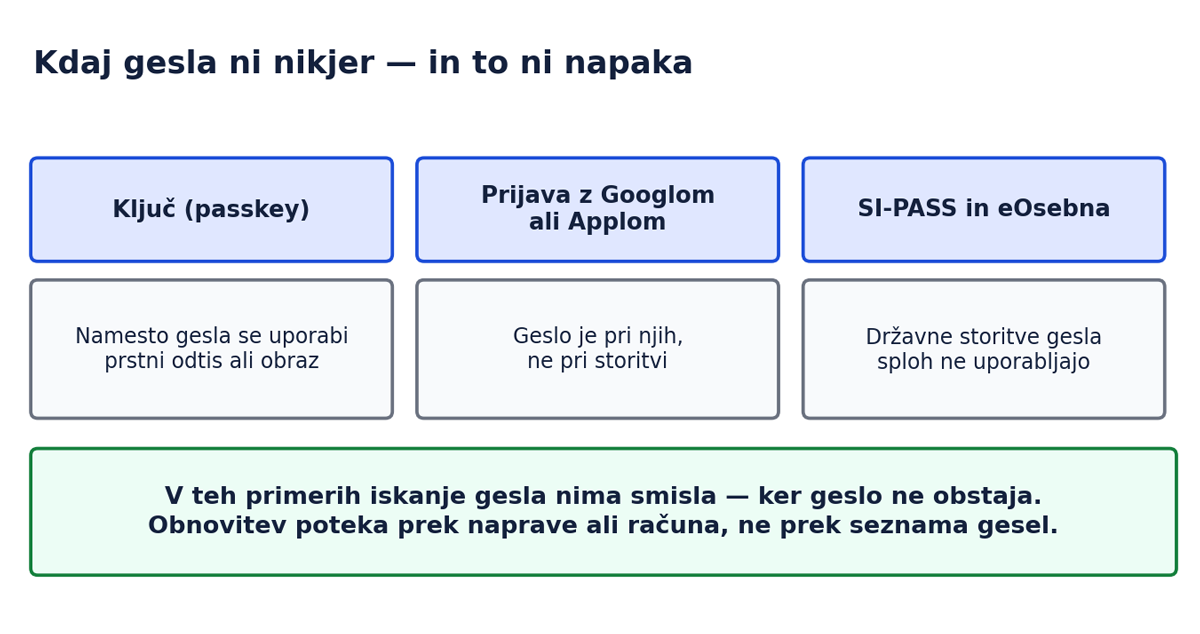
Kdaj gesla ni nikjer — in to ni napaka
A. Ključi
Ključ, v angleščini *passkey*, je nadomestek gesla. Namesto niza znakov se za prijavo uporabi prstni odtis, obraz ali koda naprave. Gesla, ki bi ga lahko pokazali ali prepisali, ni.
Na iPhonu so ključi v aplikaciji Gesla, na Androidu in v Chromu pa v Googlovem upravitelju — vendar so označeni kot ključ in vsebine ni mogoče prikazati.
Če imate ključ in menjate telefon, se prenese skupaj z računom. Ne prepisujete ga.
B. Prijava z Googlom, Applom ali Facebookom
Če ste se na neko stran prijavili z gumbom »Nadaljuj z Googlom«, na tej strani nimate gesla. Vaše edino geslo je tisto od Googla.
To pomeni tudi, da vam bo ob izgubi Googlovega računa nedostopnih več storitev hkrati — kar je dober razlog, da je prav to geslo najmočnejše in dvojno zaščiteno.
C. Državne storitve gesla ne uporabljajo
V Sloveniji se v eUpravo, zVEM in podobne storitve prijavljate prek SI-PASS, ta pa uporablja digitalno potrdilo, mobilno aplikacijo eOsebna ali smsPASS. Klasičnega gesla, ki bi ga hranil brskalnik, tu ni.
Če se torej sprašujete, kje je vaše geslo za zVEM, odgovor je, da ga nimate. Postopek prijave in kaj storiti, ko ne deluje, sem opisal v članku o QR kodah.
D. Gesla v ločenem upravitelju
Če ste kdaj namestili Bitwarden, 1Password, NordPass ali Proton Pass, so gesla lahko tam — in ta skladišča so popolnoma ločena od brskalnika.
Različne upravitelje in njihove razlike sem preizkusil v članku o varnih geslih.
6. Izvoz, uvoz in brisanje gesel
A. Izvoz
Google Password Manager omogoča izvoz vseh gesel v datoteko CSV. Najdete ga v passwords.google.com pod nastavitvami.
Tu je nujno opozorilo: izvožena datoteka CSV ni šifrirana. Gesla so v njej zapisana kot navadno besedilo, ki ga lahko odpre kdorkoli. Če jo naredite, jo takoj po uvozu v drugo orodje izbrišite — tudi iz koša in iz map v oblaku, kamor se je morda sinhronizirala.
B. Uvoz
Isti obrazec deluje v obratni smeri, kar je najhitrejši način selitve iz brskalnika v pravi upravitelj gesel. Večina upraviteljev zna prebrati Googlov format neposredno.
C. Brisanje
Geslo izbrišete tako, da ga v upravitelju odprete in izberete brisanje. Če ste prijavljeni v Google Račun, se izbriše na vseh napravah hkrati.
Pomembno: brisanje gesla iz brskalnika ne spremeni gesla na spletni strani. Račun ostane, kot je bil — samo brskalnik ga ne pozna več. Če je geslo ušlo, ga je treba zamenjati na strani sami, ne izbrisati iz seznama.
7. Ali je brskalnik sploh dober kraj za gesla
Vprašanje je legitimno in odgovor ni preprosto ne.
Kar govori v prid brskalniku: gesla so šifrirana, vezana na račun operacijskega sistema, sinhronizirajo se med napravami in za prikaz zahtevajo dodatno potrditev. Za večino ljudi je to bistveno bolje kot uporaba istega gesla povsod.
Kar govori proti: kdor ima dostop do vašega odklenjenega računa, ima dostop do vsega. Brskalnik tudi ne ponuja varnega deljenja gesla in nima resnega načrta za primer, ko do računa ne morete več.
Praktičen zaključek: brskalnik je dovolj dober za povprečne račune in ni dovolj za banko, e-pošto in Google Račun sam. Ta tri gesla naj bodo drugačna, močnejša in zaščitena z dvostopenjskim preverjanjem.
8. Pogosta vprašanja
Kje so shranjena moja gesla v Chromu?
Tri pike zgoraj desno → Gesla in samodejno izpolnjevanje → Google Password Manager. Hitreje: v naslovno vrstico vpišite chrome://settings/passwords.
Kako vidim gesla brez Chroma?
Odprite passwords.google.com v kateremkoli brskalniku in se prijavite v svoj Google Račun.
Zakaj mora Chrome za prikaz gesla zahtevati PIN?
Ker bi sicer vsakdo, ki sede za vaš odklenjen računalnik, videl vsa gesla. Tega koraka ni mogoče izklopiti.
Gesla so na enem računalniku, na drugem pa jih ni. Zakaj?
Ker so bila shranjena lokalno, ne v Google Račun. To se zgodi, kadar v Chrome niste prijavljeni.
Kje so gesla na Androidu?
Chrome → tri pike → Nastavitve → Upravitelj gesel. Za gesla aplikacij poglejte še v sistemske Nastavitve pod Gesla in računi.
Kje so gesla na iPhonu?
Na iOS 18 in novejših v aplikaciji Gesla. Na starejših prek Nastavitve → Gesla. Pot prek nastavitev deluje v obeh primerih.
Uporabljam iPhone in Chrome. Zakaj v aplikaciji Gesla nekaterih gesel ni?
Ker so shranjena pri Googlu, ne pri Applu. To sta ločena seznama. Poglejte v Chromu prek ikone ključa.
Kje najdem geslo za Wi-Fi?
Ne v upravitelju gesel, ampak v nastavitvah omrežja. Na Androidu prek Nastavitve → Wi-Fi in možnosti za deljenje, na iPhonu v aplikaciji Gesla pod razdelkom za Wi-Fi.
Kaj je ključ in zakaj ga ne morem videti?
Ključ nadomešča geslo s prstnim odtisom ali obrazom. Niza znakov, ki bi ga lahko prikazali, ni.
Kje je moje geslo za zVEM?
Nimate ga. Prijava poteka prek SI-PASS z digitalnim potrdilom, aplikacijo eOsebna ali smsPASS.
Ali je izvoz gesel v CSV varen?
Ne. Datoteka ni šifrirana in je berljiva z navadnim urejevalnikom. Uporabite jo samo za selitev in jo takoj zatem izbrišite.
Če geslo izbrišem iz brskalnika, ali sem se odjavil s strani?
Ne. Račun in geslo na strani ostaneta nespremenjena, brskalnik ga samo ne pomni več.
Kako preverim, ali je katero od mojih gesel ušlo?
Google Password Manager ima vgrajen pregled, ki opozori na razkrita in podvojena gesla. Najdete ga v passwords.google.com.
Ali lahko gesla prenesem iz Chroma v drug upravitelj?
Da, prek izvoza v CSV in uvoza v novo orodje. Večina upraviteljev prebere Googlov format neposredno.
Kje so moja gesla v Google Računu?
Na naslovu passwords.google.com ali prek telefona v Nastavitve → Upravitelj gesel. Prikazana so vsa gesla iz vašega Google Računa, ne glede na napravo, na kateri ste jih shranili.
Zakaj na Samsungu nekaterih gesel ni v Googlovem upravitelju?
Ker so shranjena v Samsung Passu, ki je ločena shramba, vezana na Samsung Račun. Poglejte v Nastavitve → Varnost in zasebnost → Samsung Pass.
9. Povzetek
Če iščete določeno geslo, gre v praksi vedno za isto zaporedje:
- Najprej Google Password Manager — passwords.google.com pokaže vse, kar je vezano na vaš Google Račun.
- Nato naprava — na iPhonu aplikacija Gesla, na Androidu sistemske nastavitve.
- Nato ločeni upravitelji, če ste jih kdaj namestili.
- Če gesla ni nikjer, preverite, ali gre za ključ, za prijavo z Googlom ali Applom, ali za državno storitev — v teh primerih geslo ne obstaja.
Dve stvari, ki se najbolj splača zapomniti:
Gesla, shranjena lokalno, niso v vašem računu. Zato jih na drugi napravi ni in zato izginejo z računalnikom.
Chrome in Apple sta dva ločena seznama. Uporabniki obeh imajo gesla na dveh mestih, ki se med seboj ne vidita.
Ko gesla najdete, je naslednji smiseln korak, da poskrbite, da so tudi dobra. O tem sem pisal v vodniku o varnih geslih.
10. Sorodno na netteblog.com
- Varna gesla: kako jih ustvarite in shranite
- Spletne prevare: kako preverite trgovino, preden kupite
- QR koda: prijava, plačila in lažne kode
- Komu pripada telefonska številka
- Umetna inteligenca: kaj je in kako jo uporabiti
11. Viri
- Upravljanje gesel v Chromu — Googlova pomoč — uradna navodila za shranjevanje v račun ali napravo
- Google Password Manager — pregled, izvoz in preverjanje razkritih gesel
- SI-TRUST — državni center za storitve zaupanja — načini prijave v državne storitve prek SI-PASS
Poti do menijev so bile preverjene 31. julija 2026. Google in Apple jih občasno preimenujeta, zato se lahko imena v prihodnjih različicah razlikujejo.

Sem Luka Novak, samostojni raziskovalec in avtor na področju digitalnih orodij, umetne inteligence in mobilnih aplikacij. Zadnjih 15 let spremljam razvoj tehnologije za vsakdanjo rabo — od orodij umetne inteligence, kot so ChatGPT, Gemini in Claude, do aplikacij za produktivnost, zasebnost in pasivni zaslužek. V tem času sem podrobno preizkusil in analiziral več kot 40 različnih orodij in aplikacij.
Moj cilj je preprost: uporabnikom ponuditi pošten, na dejstvih temelječ pregled orodij in digitalnih storitev, brez pretiravanja in brez prikritega oglaševanja. Vsako orodje, ki ga priporočim, najprej sam preizkusim.
Za vprašanja, predloge ali popravke me lahko kontaktirate prek strani [trendwebsitem2025@gmail.com].