
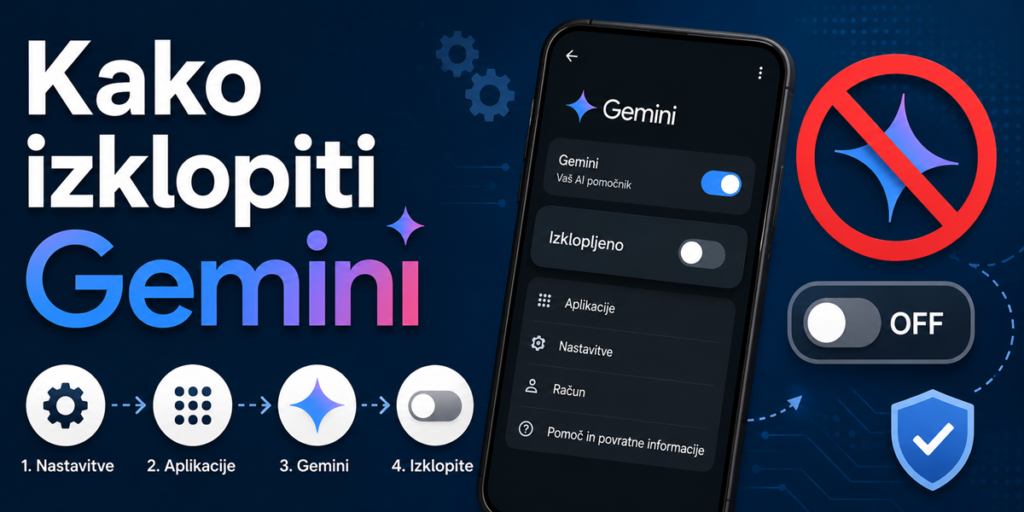
Gemini se je na telefonu pojavil, ne da bi ga kdo namestil. Dolg pritisk gumba za vklop ne odpre več menija za izklop, ampak pomočnika. Gmail povzema pošto, Chrome ima novo ikono ob naslovni vrstici. Vprašanje, ki sledi, je vedno enako: kje je gumb, ki to ugasne?
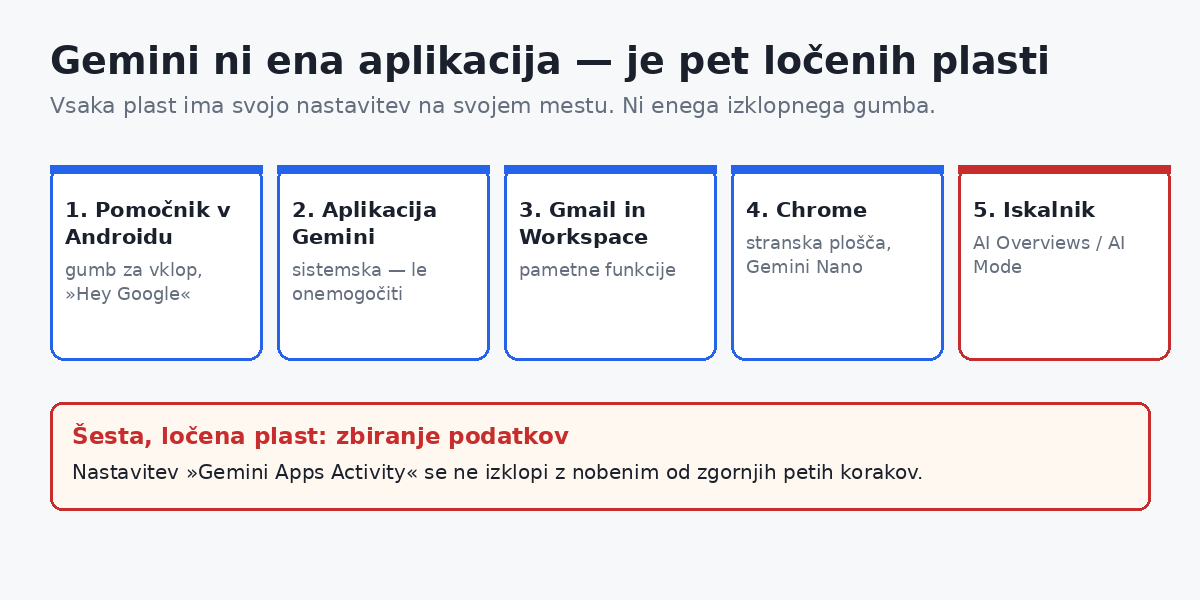
Kratek odgovor: en sam gumb ne obstaja. Google je Gemini razporedil po petih ločenih plasteh in vsaka ima svojo nastavitev na svojem mestu. Šesta, ki jo večina vodnikov izpusti, je zbiranje podatkov — in ta ostane vklopljena tudi potem, ko ste izklopili vseh pet ostalih.
Spodaj je vsak korak posebej, z natančno potjo v nastavitvah. Najprej pa nekaj, kar je za slovenske uporabnike pomembno in v angleških vodnikih ne piše: del teh nastavitev je pri nas privzeto že izklopljen.
Kaj v Sloveniji ni treba izklapljati
Konec leta 2025 je Google pametne funkcije Geminija privzeto vklopil v Gmailu, Chromu, Androidu, Workspacu, Zemljevidih in Iskalniku. Večina ljudi je to opazila šele, ko jim je umetna inteligenca začela povzemati nabiralnik. Novembra 2025 je bila proti Googlu v Združenih državah vložena skupinska tožba prav zaradi tega tihega vklopa.
Za nas je pomembna razlika v tem, koga je vklop sploh zajel. Uporabniki v Evropskem gospodarskem prostoru, kamor sodi Slovenija, smo bili privzeto izvzeti — pametne funkcije so pri nas privzeto izklopljene, medtem ko so bile v ZDA privzeto vklopljene. To je posledica evropske zakonodaje o varstvu podatkov.
V praksi to pomeni dvoje. Prvič: če ste našli angleški vodnik, ki vam govori, naj nujno izklopite pametne funkcije v Gmailu, so pri vas najverjetneje že izklopljene — preverite, preden karkoli spreminjate. Drugič: to izvzetje ne velja za pomočnika na telefonu. Zamenjava Google Assistanta z Geminijem je tekla povsod enako, tudi pri nas. Zato je prvi del tega vodnika za slovenskega uporabnika običajno edini, ki ga bo res potreboval.
Android: trije koraki v treh različnih menijih
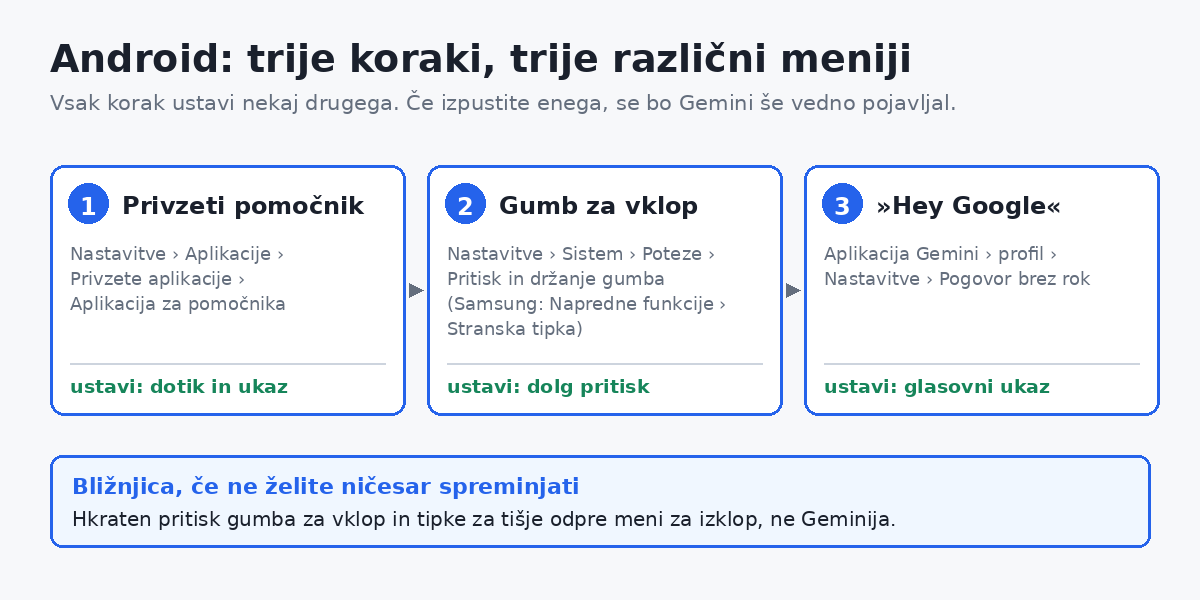
To je plast, ki ljudi najbolj moti, in hkrati edina, kjer je treba spremeniti več kot eno nastavitev. Vsak od treh korakov ustavi nekaj drugega. Če izpustite enega, se bo Gemini še vedno pojavljal — samo po drugi poti.
1. Zamenjajte privzetega pomočnika
To je najpomembnejši korak. Ustavi zagon Geminija ob dotiku in ob ukazu za pomočnika, ki ga sprožijo tudi druge aplikacije.
- Odprite Nastavitve na telefonu.
- Tapnite Aplikacije, nato Privzete aplikacije.
- Izberite Aplikacija za digitalnega pomočnika.
- Izberite Brez, če pomočnika sploh ne želite, ali Google Assistant, če želite nazaj klasično različico.
Isto je mogoče doseči iz same aplikacije Gemini: odprite meni, tapnite profilno sliko in izberite preklop na Google Assistant. Pot potrjuje tudi Googlova stran za pomoč.
| Poštena opomba o tej možnosti Google je prehod z Assistanta na Gemini na mobilnih napravah zaključil spomladi 2026 in klasičnega Assistanta postopoma opušča. Preklop nazaj torej deluje danes, ni pa dolgoročna rešitev. Če vam gre za trajno stanje, je možnost Brez zanesljivejša od preklopa na Assistanta. |
2. Preprogramirajte gumb za vklop
Zamenjava pomočnika iz prvega koraka ne vrne vedno menija za izklop na dolg pritisk gumba. To je ločena nastavitev.
Na čistem Androidu in večini znamk:
- Nastavitve › Sistem › Poteze › Pritisk in držanje gumba za vklop → izberite Meni za izklop.
Na telefonih Samsung je pot drugje:
- Nastavitve › Napredne funkcije › Stranska tipka › Pritisni in drži → izberite Meni za izklop.
Pri OnePlusu se razdelek pogosto imenuje Tipke in poteze. Poimenovanja se med proizvajalci razlikujejo, logika pa je povsod enaka: gre za bližnjico gumba, ne za nastavitev pomočnika.
| Če nastavitve nočete spreminjati Hkraten pritisk gumba za vklop in tipke za tišje odpre meni za izklop tudi takrat, ko je dolg pritisk zaseden s pomočnikom. To je uporabno predvsem na službenem telefonu, kjer nastavitev ne smete spreminjati. |
3. Izklopite »Hey Google«
Tretji korak je tisti, ki ga vodniki najpogosteje izpustijo, in prav zato se ljudem zdi, da izklop ni deloval. Glasovni ukaz teče po svoji poti in ga prva dva koraka ne ustavita.
Odprite aplikacijo Gemini, tapnite profilno sliko, nato Nastavitve in poiščite možnost za pogovor brez rok. Tam izklopite zaznavanje ukaza »Hey Google«. V istem meniju je smiselno izklopiti tudi uporabo Geminija brez odklepanja naprave, če ne želite, da se pomočnik odziva na zaklenjenem zaslonu.
Ali je aplikacijo Gemini mogoče odstraniti
Na večini telefonov ne. Gemini je nameščen kot sistemska aplikacija, kar pomeni, da ga lahko le onemogočite. Pridržite ikono in izberite Podatki o aplikaciji. Če se pokaže možnost Odstrani, jo uporabite — to je redko in velja večinoma za naprave, kjer je bila aplikacija nameščena naknadno. Pogosteje boste videli Odstrani posodobitve, ki aplikacijo vrne na tovarniško različico, in gumb Onemogoči.
Onemogočena aplikacija izgine iz predala aplikacij in se ne zaganja. Vendar ne za vedno: uporabniki dosledno poročajo, da večje sistemske posodobitve Gemini ponekod znova vklopijo, posebej na napravah Samsung. Po vsaki večji posodobitvi Androida je vredno v minuti preveriti, ali so nastavitve ostale takšne, kot ste jih pustili.
Gmail, Drive in Dokumenti
Kot rečeno, so te funkcije v Evropskem gospodarskem prostoru privzeto izklopljene. Če ste jih kdaj vklopili sami ali uporabljate račun, ki ni vezan na Evropo, so nastavitve tu.
V Gmailu odprite Nastavitve, nato Ogled vseh nastavitev in zavihek Splošno. Tam je potrditveno polje za pametne funkcije. V nastavitvah Google računa sta poleg tega še ločena preklopa — eden za pametne funkcije v Workspacu in eden za druge Googlove izdelke, kamor sodijo Zemljevidi, Drive in Dokumenti.
| Cena, ki jo plačate za ta izklop Izklop pametnih funkcij v Gmailu hkrati onemogoči tudi črkovalnik, predlagane odgovore in prednostni nabiralnik. To niso funkcije umetne inteligence v smislu, ki ljudi skrbi, so pa v isti nastavitvi. Če vam gre samo za povzetke, boste s tem izklopom izgubili več, kot ste želeli. |
Chrome: dva preklopa, ne eden
Chrome ima Gemini vgrajen na dveh mestih in izklop prvega ne izklopi drugega. V naslovno vrstico vpišite chrome://settings in v iskalno polje nastavitev vpišite Gemini.
- Gemini v Chromu — odstrani stransko ploščo in ikono v orodni vrstici.
- Deljenje vsebine strani — ločen preklop. Če izklopite samo prvega, se besedilo zavihkov še vedno lahko pošilja Googlu.
- Nastavitve › Sistem › Umetna inteligenca v napravi — odstrani model Gemini Nano, ki ga je Chrome prenesel na disk brez vprašanja. Pri nekaterih uporabnikih gre za več gigabajtov.
Če datoteko modela zbrišete ročno z diska, jo Chrome ob naslednji priložnosti tiho prenese znova. Pravi izklop je preklop v nastavitvah, ne brisanje datoteke.
AI Overviews v Iskalniku: edina plast brez pravega stikala
Tu je treba biti odkrit. Uradne nastavitve, ki bi povzetke umetne inteligence v Googlovem Iskalniku dokončno izklopila, ni. Obstajajo trije obhodi, vsak s svojo omejitvijo.
Zavihek Splet. Na strani z rezultati kliknite zavihek Splet. Google prikaže klasične rezultate brez povzetka. Deluje takoj, velja pa samo za tisto iskanje.
Nastavitve iskanja. V nastavitvah Iskalnika je razdelek za povzetke in predloge umetne inteligence, kjer je mogoče izbrati, da se ne prikazujejo. Pri nekaterih vrstah poizvedb in v nekaterih regijah Google povzetke kljub temu občasno prikaže.
Parameter v naslovu. Če v brskalniku nastavite privzeti iskalnik tako, da naslovu doda parameter udm=14, Google vedno vrne klasične spletne rezultate. To je najzanesljivejši od treh pristopov in edini, ki deluje trajno brez klikanja.
AI Mode je nekaj drugega kot AI Overviews — gre za ločen zavihek, ne za povzetek nad rezultati. Ta se za zdaj skriva samo prek eksperimentalnih zastavic v Chromu, kar običajno pomeni, da ga Google namerava obdržati.
Zbiranje podatkov: nastavitev, ki jo vsi izpustijo
Vse doslej našteto ureja samo to, kje se Gemini pojavlja. Kaj Google shranjuje, ureja povsem ločena nastavitev v vašem Google računu, imenovana Gemini Apps Activity oziroma novejše Keep Activity. Ta ostane vklopljena, tudi če ste izklopili vseh pet plasti zgoraj.
Odprete jo na gemini.google.com pod Aktivnost, ali v aplikaciji Gemini prek profilne slike. Na voljo sta izklop in izklop z izbrisom obstoječe zgodovine. Ločeno lahko nastavite tudi, kako dolgo se aktivnost hrani: tri, osemnajst ali šestintrideset mesecev, ali brez samodejnega brisanja. Privzeto je osemnajst mesecev, nastavitev pa je za polnoletne uporabnike privzeto vklopljena.
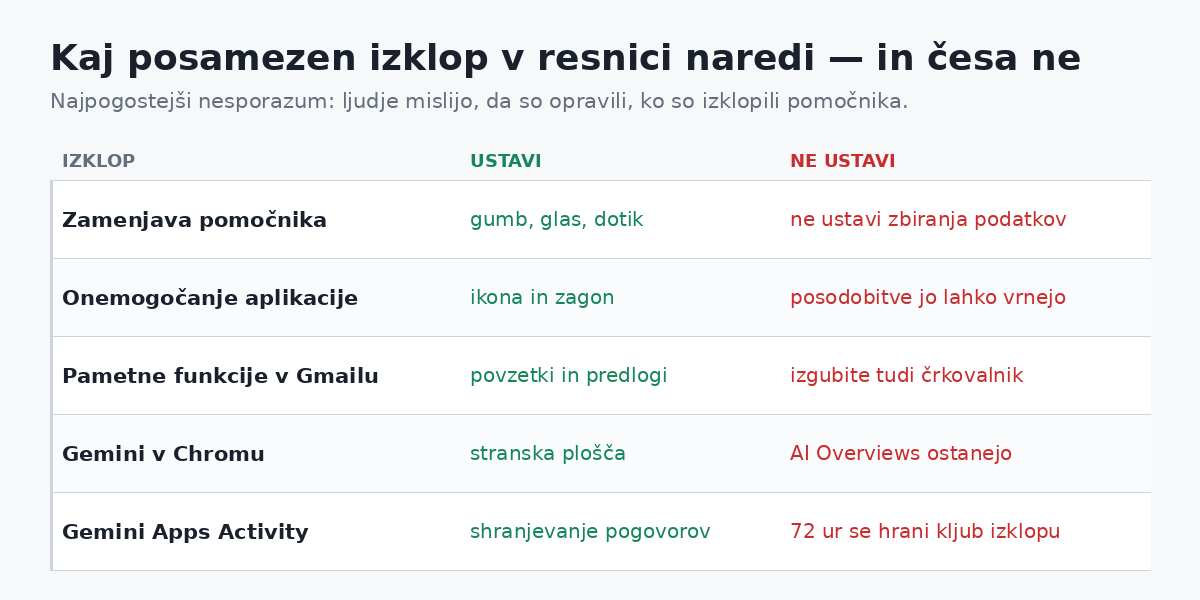
| Dvoje, kar je vredno vedeti, preden se zanesete na izklop Pogovori se hranijo 72 ur tudi po izklopu. Google navaja, da se pogovori kljub izklopljeni nastavitvi shranijo do dva dni in pol, da lahko storitev deluje in obdela morebitne povratne informacije. V zgodovini aktivnosti se ne prikažejo. Izbris ne doseže vsega. Pogovori, ki jih je pregledal človeški ocenjevalec, se po Googlovem opisu hranijo ločeno in bistveno dlje. Za občutljive vsebine je zanesljiveje uporabiti začasni pogovor kot se zanašati na naknadni izbris. |
Podrobnosti o hrambi in pregledovanju so opisane v Googlovem središču za zasebnost Gemini Apps, natančne poti do nastavitve pa v navodilih za upravljanje aktivnosti.
Pregleden seznam: kje je katera nastavitev
| Kaj želite ustaviti | Kje je nastavitev |
| Zagon ob dotiku in ukazu aplikacij | Nastavitve › Aplikacije › Privzete aplikacije › Digitalni pomočnik |
| Zagon ob dolgem pritisku gumba | Nastavitve › Sistem › Poteze (Samsung: Napredne funkcije › Stranska tipka) |
| Odziv na »Hey Google« | Aplikacija Gemini › profil › Nastavitve › Pogovor brez rok |
| Aplikacijo samo | Pridržite ikono › Podatki o aplikaciji › Onemogoči |
| Povzetke v Gmailu in Drivu | Gmail › Nastavitve › Splošno › Pametne funkcije |
| Stransko ploščo v Chromu | chrome://settings → iskanje »Gemini« |
| Model na disku | chrome://settings › Sistem › Umetna inteligenca v napravi |
| Povzetke v Iskalniku | Zavihek Splet ali parameter udm=14 |
| Shranjevanje pogovorov | gemini.google.com › Aktivnost |
Pogosta vprašanja
Ali lahko Gemini popolnoma odstranim s telefona?
Na večini telefonov ne, ker je nameščen kot sistemska aplikacija. Lahko ga onemogočite, kar ga odstrani iz predala aplikacij in prepreči zagon. Možnost Odstrani se pokaže le na napravah, kjer je bila aplikacija nameščena naknadno.
Zakaj se Gemini po posodobitvi spet pojavi?
Sistemske posodobitve ponekod ponastavijo nastavitev privzetega pomočnika ali znova omogočijo onemogočeno aplikacijo. Najpogosteje o tem poročajo uporabniki naprav Samsung. Po vsaki večji posodobitvi Androida na hitro preverite prva dva koraka.
Ali izklop pomočnika ustavi zbiranje podatkov?
Ne. To sta dve ločeni nastavitvi. Shranjevanje pogovorov ureja Gemini Apps Activity v vašem Google računu in ostane vklopljeno, tudi ko pomočnika zamenjate ali aplikacijo onemogočite.
Ali se lahko vrnem na Google Assistant?
Da, v nastavitvah privzetega pomočnika ali iz same aplikacije Gemini. Vendar je Google prehod na Gemini na mobilnih napravah zaključil spomladi 2026 in Assistanta opušča, zato to ni trajna rešitev. Kdor želi trajno stanje, naj izbere možnost Brez.
Kako izklopim povzetke umetne inteligence v Googlovem iskanju?
Uradnega stikala ni. Najhitrejši način za posamezno iskanje je klik na zavihek Splet. Za trajno rešitev nastavite privzeti iskalnik v brskalniku tako, da poizvedbam doda parameter udm=14, kar prisili prikaz klasičnih rezultatov.
Moram v Sloveniji izklopiti pametne funkcije v Gmailu?
Najverjetneje ne. V Evropskem gospodarskem prostoru so te funkcije privzeto izklopljene, kar je posledica evropske zakonodaje. Preden karkoli spreminjate, preverite trenutno stanje — angleški vodniki opisujejo ameriške privzete nastavitve.
Ali izklop Geminija v Chromu izklopi tudi povzetke v iskanju?
Ne. Vsaka Googlova storitev upravlja svojo vgradnjo Geminija posebej. Nastavitve v Chromu urejajo samo to, kar se dogaja znotraj brskalnika.
Za konec
Če vam gre samo za to, da gumb za vklop spet dela svoje, sta dovolj prva dva koraka in opravili boste v dveh minutah. Če vas moti tudi to, kaj Google shranjuje, je treba dodati še nastavitev aktivnosti — in prav ta je edina, ki je z drugimi izklopi ne dosežete.
Kar ostane odprto, je vzdrževanje. Nobena od teh nastavitev ni zagotovljeno trajna, ker posodobitve del vračajo v prvotno stanje. Realno pričakovanje ni »izklopil sem in konec«, ampak kratek pregled po vsaki večji posodobitvi sistema.
Če vas zanima, kaj Gemini sicer zna, koliko stane in kako dobro se znajde v slovenščini, je vse to v našem celotnem vodniku po Geminiju. Za primerjavo z drugimi orodji priporočamo primerjavo klepetalnikov, za brezplačne alternative v slovenščini pa preizkus šestih orodij.

Sem Luka Novak, samostojni raziskovalec in avtor na področju digitalnih orodij, umetne inteligence in mobilnih aplikacij. Zadnjih 15 let spremljam razvoj tehnologije za vsakdanjo rabo — od orodij umetne inteligence, kot so ChatGPT, Gemini in Claude, do aplikacij za produktivnost, zasebnost in pasivni zaslužek. V tem času sem podrobno preizkusil in analiziral več kot 40 različnih orodij in aplikacij.
Moj cilj je preprost: uporabnikom ponuditi pošten, na dejstvih temelječ pregled orodij in digitalnih storitev, brez pretiravanja in brez prikritega oglaševanja. Vsako orodje, ki ga priporočim, najprej sam preizkusim.
Za vprašanja, predloge ali popravke me lahko kontaktirate prek strani [trendwebsitem2025@gmail.com].